
Das Wichtigste in Kürze
- Der Google Consent Mode meldet Google-Diensten wie Analytics und Ads, ob ein Besucher eingewilligt hat. Version 2 ergänzt dafür die Signale ad_user_data und ad_personalization.
- Seit März 2024 verlangt Google den Consent Mode v2 für Besucher aus dem EWR. Fehlen die Signale, fehlen dir Daten für Remarketing und Conversion-Messung.
- Im Basic Mode lädt Google erst nach der Einwilligung. Der Advanced Mode schickt auch bei Ablehnung Daten ohne Cookies an Google und ist rechtlich umstritten.
- Den Cookie-Banner ersetzt der Consent Mode nicht. Du richtest ihn ohne Code über dein Consent-Plugin ein, etwa Borlabs Cookie oder Real Cookie Banner.
Was ist der Google Consent Mode?
Der Google Consent Mode (auf Deutsch Einwilligungsmodus) ist eine Schnittstelle zwischen deinem Cookie-Banner und den Google-Diensten auf deiner Seite. Über sie erfahren Google Analytics, Google Ads und die Tags im Google Tag Manager, ob ein Besucher eingewilligt hat. Die Dienste passen ihr Verhalten daran an: Cookies setzen sie erst nach einer Einwilligung, ohne Einwilligung senden sie gar nichts oder nur eingeschränkte Daten.
Den Consent Mode gibt es seit 2020. Ende 2023 hat Google Version 2 vorgestellt, die zwei neue Signale mitbringt. Seit März 2024 verlangt Google den Consent Mode v2, wenn du Google-Dienste für Besucher aus dem EWR nutzt, also aus der EU sowie Island, Liechtenstein und Norwegen.
Wichtig: Der Consent Mode ist kein Cookie-Banner. Er fragt nichts ab und speichert keine Nachweise. Das erledigt weiterhin dein Consent-Plugin, ein WordPress-Plugin, das die Einwilligung einholt und protokolliert. Der Consent Mode reicht das Ergebnis nur an Google weiter.
Warum Google den Consent Mode v2 verlangt
Für Cookies und ähnliche Technik, die nicht technisch notwendig ist, brauchst du vorher eine Einwilligung. So steht es in § 25 TDDDG, dem Gesetz, das bis Mai 2024 TTDSG hieß. Werden dabei personenbezogene Daten verarbeitet, etwa die IP-Adresse, gilt zusätzlich die DSGVO. Ob du überhaupt einen Banner brauchst, steht im Ratgeber Brauche ich einen Cookie-Banner?
Dazu kommt der Digital Markets Act (DMA), ein EU-Gesetz für große Plattformen wie Google, sogenannte Gatekeeper. Seit März 2024 darf Google personenbezogene Daten, die es über fremde Websites erhält, nur noch mit Einwilligung für personalisierte Werbung nutzen. Diese Pflicht gibt Google an dich weiter: Ohne die Signale des Consent Mode v2 nutzt Google die Daten deiner Besucher laut eigenen Angaben nicht mehr für Remarketing-Listen und personalisierte Werbung, die Conversion-Messung in Google Ads wird lückenhaft.
Für Werbenetzwerke außerhalb von Google gibt es einen eigenen Standard, das IAB TCF. Der Consent Mode ist Googles Weg für die eigenen Dienste. Wenn du nur Google nutzt, reicht er. Mehr zum Standard der Werbebranche steht im Ratgeber IAB TCF.
Die vier Signale des Consent Mode v2
Der Consent Mode übermittelt für jede Art der Nutzung ein eigenes Signal. Jedes steht entweder auf „granted“ (erteilt) oder „denied“ (abgelehnt). Bis der Besucher entscheidet, gilt „denied“.
| Signal | Was es freigibt | Neu in v2 |
|---|---|---|
ad_storage |
Cookies für Werbung, etwa für Google Ads | nein |
analytics_storage |
Cookies für Statistik, etwa für Google Analytics | nein |
ad_user_data |
Weitergabe von Nutzerdaten an Google für Werbezwecke | ja |
ad_personalization |
personalisierte Werbung und Remarketing | ja |
Die beiden neuen Signale trennen das Speichern von Cookies von der Frage, was Google mit den Daten für Werbung machen darf. Ein gutes Consent-Plugin setzt alle vier passend zu den Gruppen, denen dein Besucher zugestimmt hat, also zum Beispiel analytics_storage bei Statistik und die drei Werbe-Signale bei Marketing.
Basic und Advanced Consent Mode im Vergleich
Google lässt dir die Wahl zwischen zwei Varianten. Beide erfüllen die Anforderung des Consent Mode v2, sie unterscheiden sich darin, was ohne Einwilligung passiert.
| Basic Consent Mode | Advanced Consent Mode | |
|---|---|---|
| Google-Tags vor der Entscheidung | laden nicht | laden mit Status „denied“ |
| Bei Ablehnung | keine Daten an Google | Pings ohne Cookies an Google |
| Lücken in den Daten | schätzt Google mit einem allgemeinen Modell | schätzt Google mit einem Modell aus deinen Daten |
| Rechtliche Einordnung | unkompliziert | umstritten |
Basic Consent Mode
Im Basic Mode blockiert dein Consent-Plugin die Google-Tags, bis der Besucher zustimmt. Lehnt er ab, geht nichts an Google, auch nicht in anonymisierter Form. Das ist die einfachere und datenschutzrechtlich klarere Variante.
Advanced Consent Mode
Im Advanced Mode laden die Google-Tags schon vor der Entscheidung. Lehnt der Besucher ab, schicken sie trotzdem sogenannte Cookieless Pings an Google, also Meldungen ohne Cookies, etwa mit Zeitpunkt, Browser und Einwilligungsstatus. Daraus schätzt Google die fehlenden Besuche und Conversions. Dieses Verfahren heißt Conversion Modeling.
Weil dabei schon vor der Einwilligung Daten an Google gehen und technisch auch die IP-Adresse ankommt, ist der Advanced Mode rechtlich umstritten. Borlabs Cookie weist im Plugin selbst darauf hin, der Screenshot unten zeigt den Hinweis. Wenn du ihn nutzen willst, sprich das vorher mit deinem Datenschutzbeauftragten oder einer Rechtsberatung ab.
Dazu kommt: Die Modellierung braucht laut Google eine Mindestmenge an Daten. Viele kleine Seiten erreichen sie nicht und haben vom Advanced Mode dann keinen Vorteil. Für die meisten kleinen WordPress-Seiten ist Basic deshalb die naheliegende Wahl.
Consent Mode in WordPress einrichten
Technisch bindest du den Consent Mode über den Google-Tag oder den Google Tag Manager ein. Ohne Code geht es mit einem Consent-Plugin, das den Status deiner Besucher selbst an Google weitergibt. Für Google Ads empfiehlt Google eine Consent-Management-Plattform (CMP) aus seiner Liste zertifizierter Anbieter. Borlabs Cookie und Real Cookie Banner standen im Juli 2024 auf dieser Liste.
Nutzt du den Google Tag Manager, läuft die Einrichtung anders als unten beschrieben. Die Hersteller der Plugins beschreiben diesen Weg in ihren Anleitungen. Wie du Google Analytics Schritt für Schritt mit Einwilligung einbindest, zeigt der Ratgeber Google Analytics datenschutzkonform einbinden.
Borlabs Cookie
Screenshots in diesem Abschnitt: Juli 2024.
In Borlabs Cookie legst du den Consent Mode in der Vorlage des jeweiligen Google-Dienstes fest:
- Bibliothek öffnen. Im Menü von Borlabs Cookie auf Bibliothek klicken.
- Google-Dienst auswählen. Beim Dienst, zum Beispiel Google Analytics oder Google Ads, auf „Details“ klicken.
- Basic Mode einschalten. In den Einstellungen „Einwilligungsmodus (Consent Mode) verwenden“ aktivieren.
- Advanced Mode nur bei Bedarf. Für den Advanced Mode zusätzlich „Erweiterter Einwilligungsmodus (Consent Mode) verwenden“ einschalten. Für die meisten kleinen Seiten bleibt dieser Schalter aus.
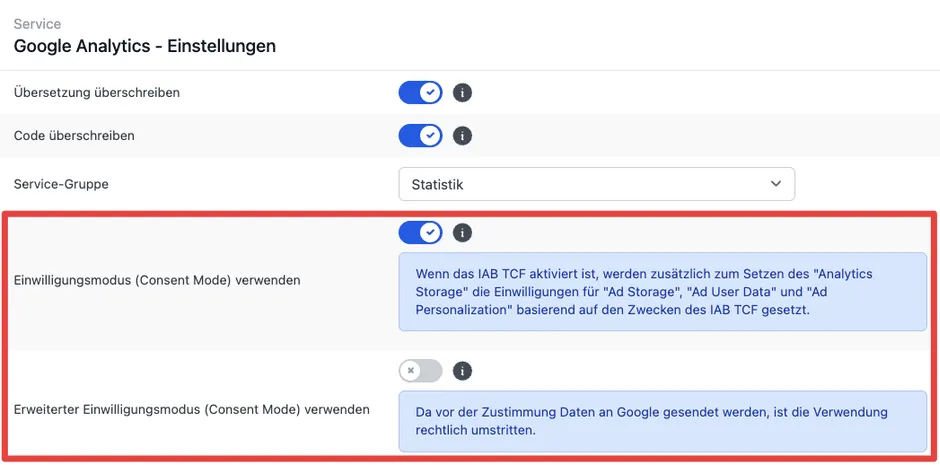
Hast du in Borlabs Cookie zusätzlich das IAB TCF aktiviert, setzt das Plugin neben analytics_storage auch ad_storage, ad_user_data und ad_personalization, abgeleitet aus den Zwecken des TCF. Die aktuellen Lizenzen findest du direkt bei Borlabs*.
Real Cookie Banner
Screenshots in diesem Abschnitt: Juli 2024.
In Real Cookie Banner schaltest du den Consent Mode einmal zentral ein. Er gilt dann für alle Google-Dienste, die du angelegt hast, etwa Google Analytics und Google Ads:
- Einstellungen öffnen. Im Menü von Real Cookie Banner auf Einstellungen und dann auf den Reiter Google Consent Mode klicken.
- Consent Mode aktivieren. Auf „Aktiviert“ stellen und „Einstellungen speichern“ klicken.
- Einwilligungsarten zuordnen. Für die Google-Dienste festlegen, welche der vier Signale eine Einwilligung jeweils freigibt.
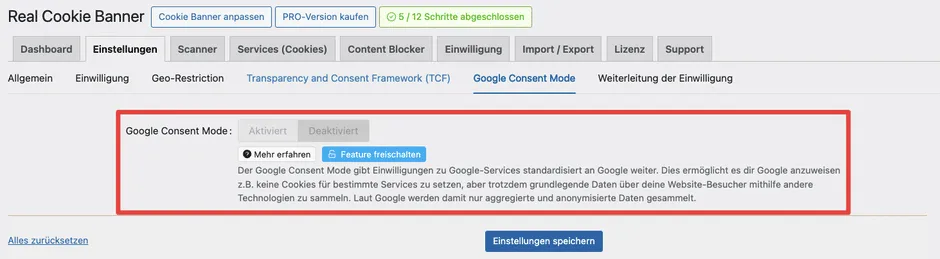
Bei Real Cookie Banner gehört der Consent Mode laut Hersteller zur Pro-Version, in der Gratis-Version ist er gesperrt. Die Pro-Version findest du direkt bei devowl.io*.
DSGVO Pixelmate
Auch DSGVO Pixelmate unterstützt laut Hersteller den Consent Mode v2. Das Plugin ist auf Tracking-Pixel für Werbekampagnen zugeschnitten, mehr dazu auf der Seite zu DSGVO Pixelmate. Wie sich die drei Plugins sonst unterscheiden, siehst du in der Vergleichstabelle.
Passende Plugins
- Borlabs Cookie 3 EmpfohlenDu schaltest den Consent Mode je Google-Dienst in der Vorlage ein, Basic und Advanced getrennt, dazu kommt IAB TCF 2.4 für Werbenetzwerke.12 von 13 FunktionenDetails lesen
- Real Cookie Banner Preis-TippDu aktivierst den Consent Mode einmal zentral für alle Google-Dienste. Dafür brauchst du laut Hersteller die Pro-Version.12 von 13 FunktionenDetails lesen
- DSGVO Pixelmate Fokus TrackingUnterstützt laut Hersteller den Consent Mode v2 und ist auf Tracking-Pixel für Werbekampagnen zugeschnitten.7 von 13 FunktionenDetails lesen



Haftungshinweis: Wir erstellen unsere Artikel sorgfältig und nach bestem Wissen und Gewissen. Sie geben den Stand zum Zeitpunkt der Veröffentlichung oder der letzten Aktualisierung wieder. Gesetze, Rechtsprechung und Plugins ändern sich, deshalb übernehmen wir keine Gewähr für Richtigkeit, Vollständigkeit und Aktualität. Die Artikel dienen der allgemeinen Information und sind keine Rechtsberatung. Für die Einrichtung des Cookie-Banners auf deiner Website und dafür, dass sie zu den Diensten passt, die du einsetzt, bist du als Betreiber selbst verantwortlich. Im Zweifel fragst du eine Fachanwältin oder einen Fachanwalt für IT-Recht.